Aviso

Obrigado por visitar o MyHotAndroid; este blog é fruto de pesquisa em fóruns e outros blogs, caso sinta-se detentor de algum artigo aqui publicado, entre em contato para remoção do mesmo ou exposição dos devidos créditos.
Mostrando postagens com marcador Tutoriais. Mostrar todas as postagens

quarta-feira, 23 de março de 2011

OpenGL ES 1.1 - Cliq, Backflip e Cliq XT

Bom pessoal, já é possivel contar com o OpenGL ES 1.1 nos nossos Cliq, Backflip e Cliq XT. Para quem não sabe OpenGl ES é uma API gráfica para dispositivos moveis, ou seja, um conjunto de instruções e funções que influem diretamente na renderização de vídeo. Nossos aparelhos, por padrão possuem a versão 1.0, mas com suporte até a versão 2.0.

Alguns usuários ao realizarem o upgrade, citaram melhorias como: Mais pontos no 'Neocore', Animações mais 'lisas', Angry Bird's com menos lag.

Pessoalmente não percebi melhoras significativas, e no linpack tive perda de pontos. Aguardo um feedback de vocês.

Instruções

1) Abra o Prompt de comando (DOS ou CMD) no computador (se for o windows vista/7, execute como administrador) e entre no diretório /android-sdk-windows/tools por exemplo, no meu caso digito no DOS o seguinte comando: (em algumas versões da sdk o diretório pode ser platform-tools)

cd C:\Users\Rafael\Downloads\android-sdk-windows\tools

2) Dentro dele, digite “adb shell” (sem aspas) e ele deverá aparecer o seguinte: $
Isto indica que você já está dentro do seu telefone mas como acesso de usuário comum. Agora digite o comando “su” (sem aspas) e ele deverá mudar para: #

3) Extraia os arquivos do OpenGL e o build.prop na mesma pasta em que se encontra o adb (android-sdk-windows\tools ou platform-tools)

4) Execute os seguintes comandos:
adb remount
adb push build.prop /system
adb push libGLES_qcom.so /system/lib/egl
adb push gralloc.msm7k.so /system/lib/hw
adb push gralloc.morrison.so /system/lib/hw
adb shell
chmod 644 /system/lib/egl/libGLES_qcom.so
chmod 644 /system/lib/hw/gralloc.msm7k.so
chmod 644 /system/lib/hw/gralloc.morrison.so
adb reboot
5) Para ter certeza que está funcionando você pode instalar o aplicativo 'quadrant' e na opção 'System Information' procurar por 'OpenGL ES 1.1'.


Links

OpenGL 1.1 v2.0 - http://www.mediafire.com/?h2c8sjdz7e1449t (Recomendada)
OpenGL 1.1 v2.1- http://www.mediafire.com/?91wdi9c8yaxifym

Build.prop - http://www.mediafire.com/?9wt1tftudaujh9q

Changelog

v2.0 - add "gralloc.morrison.so"
v2.1 - update "libGLES_qcom.so"

quinta-feira, 17 de março de 2011

Como cuidar da sua Bateria

Pessoal, vou dar aqui algumas dicas de como lidar com sua bateria, para que possamos aumentar a durabilidade da mesma. As baterias de dispositivos eletrônicos são cercadas de mitos; por exemplo, é um mito que a bateria do seu celular pode ficar viciada. Vamos a explicação...

Atualmente as baterias mais usadas em dispositivos portáteis são as de íon lítio, e não ficam viciadas. O mito do vicio das baterias, é graças a um outro tipo de bateria, as de níquel cádmio, que caso houvesse uma carga sem ela estar totalmente descarregada, se tornavam viciadas, acarretando o chamado efeito memória¹.

Então verifique na sua bateria o tipo dela; vão ai algumas dicas para as nossas baterias, as de íon lítio:
  • A bateria deve ser frequentemente carregada e descarregada pelo uso.
  • Deve ser evitado ao máximo que a bateria chegue em sua carga mínima, "desligando" o aparelho.
  • A bateria é sensível ao calor, deve-se evitar expor a bateria ao calor. Quando a bateria estiver totalmente carregada, deve ser retirada do carregador, evitando-se assim que a mesma aqueça
  • As baterias de íon de lítio são facilmente corrompidas, inflamáveis e podem até explodir em altas temperaturas. Nunca a deixe exposta diretamente à luz do sol, curto-circuitos ou a abertura da embalagem também podem fazer com que a bateria se inflame. O uso do aparelho enquanto a bateria esta em carregamento também causa aquecimento da mesma.


¹ Efeito memória, também conhecido como vício de bateria, ocorre em algumas baterias mais antigas como as níquel cádmio (NiCd), enquanto em outros tipos não, como é o caso das de íon lítio. Sem o devido cuidado nas recargas, as baterias propensas ao efeito, parecem adquirir uma capacidade de carga cada vez menor. O efeito acredita-se, seja causado por modificações químicas sofridas pelos materiais utilizados na confecção das células (por exemplo, a formação de cristais de Cádmio).

quarta-feira, 16 de março de 2011

Reproduzindo Vídeos no Quench

Pessoal, no primeiro vídeo que fiz da ROM Angourakis, eu mostrei que a reprodução de vídeos deixava a desejar, mas vamos provar que para tudo há um jeito. Primeiramente o desempenho da reprodução de vídeos varia de acordo com o arquivo que você deseja reproduzir, pois os parâmetros como formato, codec, bitrate e  resolução, interferem diretamente no desempenho.

Mas podemos converter os vídeos, e deixar esses parâmetros mais adequados ao nosso aparelho, demonstrei como fazer isso no vídeo abaixo.
*Fiz o esforço de usar Windows, por vocês!


Formato: MP4
Bitrate: Você escolhe(sugiro 800 Kbps).
Resolução: 480x320
Codec de Vídeo: H.264
Codec de Áudio: LC-AAC(ou apenas 'AAC')

terça-feira, 15 de março de 2011

Configurações Avançadas de Overclock (SetCPU)

A Aba "Advanced" permite ajustar os aspectos mais sutis dos modos de Overclock, chamados também de governors (scaling). As opções dessa aba só são ativadas quando você escolhe os governors "ondemand" ou "conservative", pois são os modos em que há alta variação de clock(frequência).

Sampling Rate (Taxa de Amostragem) - Em suma é o intervalo medido em microssegundos, que o governor vai acessar a CPU e verificar se deve aumentar ou diminuir a velocidade, ou seja, esse parâmetro pode aumentar a 'sensibilidade' do SetCPU quanto a demanda de processos.

Up Threshold - Define um percentual de 1% a 100%. Quando o uso do Processador chegar a esta porcentagem, o governor irá dimensionar a velocidade para cima.

Down Threshold ("conservative" apenas) - Define um percentual de 1% a 100%. Quando o uso do Processador chegar a esta porcentagem, o governor irá dimensionar a velocidade para baixo.

Ignore Nice Load - Pode ser definido como "0" ou "1", caso seja "1", quando os governor for decidir se muda a velocidade para cima ou para baixo, ele vai ignorar processos "Nice", acredito que se refira os de menor prioridade, ou maior valor nice(ver prioridades no UNIX), que normalmente são tratados como menos importantes pelo processador(ou mais amigáveis, pois cedem processamento aos demais).

Powersave Bias ("ondemand" apenas) - O governor ondemand coloca a CPU em uma frequência menor do que o seu 'objetivo' de acordo com esse valor. É uma opção para gerenciar o uso da bateria; em "0" não tenta economizar nada, já em "1000" tenta economizar a todo custo, setando para a frequência mínima, logo quanto mais alto o valor, as frequências tendem ser mais baixas; o governor reduz o clock do processador baseado no calculo freq × ((1000 - powersave bias) * 0.001) . Recebe valores de 0 a 1000, onde 1000 é de 100%, 100 é de 10%, e 0 é 0%.

Freq Step ("conservative" apenas) - Define o quanto o governor irá incrementar a velocidade a cada vez que o processador atingir a porcentagem do Up Threshold (baseado no valor máx de frequência definido).

Lembrando que se você desejar fixar suas alterações nessa opções, você deve marcar a caixa "Set on Boot" dessa aba também, assim, após desligar e ligar o aparelho as alterações serão aplicadas.

Pessoal tá ai a descrição de cada parametro das opções avançadas do SetCPU, eu não testei valores alternativos aqui, mas acho que as descrições vão ajudar vocês, fiquem a vontade para testar, e não esqueçam de postar os resultados aqui.

Erick Lima

sexta-feira, 11 de março de 2011

Como fazer Overclock

Você provavelmente já viu a palavra Overclock, ou a sigla OC por ai, o Overclock em linha gerais nada mais é que forçar/configurar o processador , a trabalhar em uma velocidade maior do que a estipulada por padrão/de fábrica. Ou seja aumentamos a freqüência do processador e conseqüentemente obtém-se uma melhor performance, vale lembrar, que esse é um procedimento arriscado, que pode elevar a temperatura do processador, diminuir sua vida útil e até mesmo inutiliza-lo.

Como fazer Overclock
  1. Baixe o setcpu ou cpumasterfree e instale no aparelho
  2. Quando abrí-lo, permita o acesso "sudo" e coloque "Autodetect"
  3. Deslize as barras de mínimo e máximo para a velocidade que deseja. O mais comum é 122Mhz mínimo (economiza mais bateria) e 528Mhz (sem overclock) ou 710Mhz até 748Mhz (com overclock). [No Quench e Cliq XT]
  4. Deixe "ondemand" que ele fará um uso mais inteligente
  5. Se ele reiniciar, DESATIVE ou DIMINUA o overclock e teste. Lembre-se que não nos responsabilizamos por aparelhos queimados ou quaisquer outros tipos de problemas.
Entenda as opções de Overclock (scaling): (Créditos: Portal Android)

  • Performance: O governor "performance" define o CPU estaticamente para a maior freqüência dentro das fronteiras de scaling_min_freq e scaling_max_freq. Ele foca sempre no clock mais alto possível. Ideal para jogos e aplicativos pesados. 
  • Powersave: O governor "powersave", define o CPU estaticamente para a frequências mais baixas dentro das fronteiras de scaling_min_freq e scaling_max_freq. Ele foca sempre no menor clock possível. 
  • Userspace: O governor "userspace" Permite ao usuário definir uma freqüência específica, não diretamente através do SETCPU. (praticamente inútil)
  • Ondemand: Quando a carga da CPU atinge um certo ponto (é bom dar uma olhada no "up threshold" para entender melhor em Advanced Settings), o governor ondemand vai aumentar rapidamente a CPU para atender à demanda, em seguida, diminuir gradualmente a CPU quando ela não é mais necessária. 
  • Conservative: É similar ao governor ondemand, mas a escala da CPU demora um pouco mais para ficar de acordo com o clock ideal . Resumindo: ele apresenta lags entre a transferência de frequências, sua intenção é poupar bateria. 

quinta-feira, 3 de março de 2011

Aplicando Temas na Angourakis MO92

Pessoal, estou postando aqui alguns temas para a Rom Angourakis MO92, vocês tem duas opções para baixá-los:

Atualizando via OTA (pelo ar, necessita conexão com a intenet no celular)
  • Abra o "Angourakis Updater"
  • Menu -> Configurações -> Configurações de atualização -> Marque "Display all Themes updates"
  • Vá em "Gerenciar servidor de temas"
  • Aperte Menu -> Add theme server -> Ponha o nome "Temas" e o seguinte endereço: http://angmo92ota.co.cc/updates/angmo92.json
  • Volte para a tela inicial do aplicativo, mude para "Temas" e mande procurar

Baixar Pacotes pelo Computador
  • Faça o Download dos Temas (estão disponíveis aqui no Blog)
  • Após realizar os Downloads, conecte o celular ao computador e transfira os arquivos baixados para pasta, “cmupdater/updates” do cartão de memória
  • Desconecte o celular do PC, e vá ate o aplicativo “angourakis ulpdater” depois na opção “existentes”, aqui você vai encotrar os pacotes que estão na pasta “cmupdater/updates”, agora basta aplicar as atualizações.
  • Ele reiniciará o aparelho e aplicará os temas, quando terminar aperte o botão principal(trackpad) para reiniciar o sistema.

AVISO: A primeira inicialização após aplicar um tema demora mais do que o normal, tenha calma.

quinta-feira, 24 de fevereiro de 2011

Habilitando APP2SD

O Sistema Operacional Android em suas versões 1.5 e 2.1 tem por padrão instalar todas as aplicações na memória interna do celular, logo o APP2SD é um processo disponível na versão 2.1 (Eclair) que possibilita mudar o local de instalação para o Cartão de Memória. 

Procedimento:
  1. Vamos assumir que seu Quench já foi rooteado, SuperUser habilitado, Recovery instalado, e você já tem uma rom 2.1 instalada.
  2. FAÇA UM BACKUP do seu cartão, você vai apagar todos os dados dele
  3. Faça boot no modo recovery (power + camera)
  4. Escolha "Partition SD Card"
  5. Escolha Swap = 32MB e 384MB para EXT
  6. Escolha "Repair EXT"
  7. Reboot
  8. Espere tudo carregar
  9. Abra o Gscript, escolha "Enable App2SD", deixe ele reiniciar
  10. Abra o Gscript, escolha "Fix permissions"
  11. Abra o Gscript, escolha "Move Dalvick Cache to SD", deixe reiniciar (Move as aplicações já instaladas para o SD, você pode pular esta etapa.)
  12. Abra o Gscript, escolha "Fix permissions"
  13. Reboot
  14. Aproveite o App2SD!

Obs: Gscript é um programa que faz scripts para diversas funcionalidades, normalmente é encontrado em ROM's que possuem suporte a APP2SD.

Assinando ROM's

Bom, pra quem precisa assinar uma ROM após modificá-la, ou pra quem desenvolve sua própria ROM aqui vai um tutorial bem prático...

1) Baixe o anexo "SignRom.rar";
2) Descompacte o arquivo em qualquer lugar;
3) Execute o arquivo "autosign.bat" (2 cliques nele... ta dentro da pasta SignRom);
4) Selecione a opção 1 e de enter;
5) Selecione a opção 2 e de enter;
6) Selecione a opção 3 e de enter;
7) Selecione a opção 4 e dê enter;
8) Digite o caminho completo de onde sua ROM se encontra (Ex.: C:\SignRom\MinhaROM.zip) e dê enter;

Aguarde o término, sua ROM estará assinada e poderá ser instalada pelo Custom Recovery.

OBS 1: As opções 4, 5 e 6 devem ser executadas apenas na primeira vez que vc for assinar uma ROM, após isso só pular direto do passo 3 para o passo 7.

OBS 2: Você tem que ter uma versão do Java Runtime Enviromment instalada:
http://www.java.com/pt_BR/download/

OBS 3: O java tem que estar configurado em suas Variáveis de Ambiente:
http://wpjr2.wordpress.com/2008/04/17/c ... java_home/


Créditos: bccsergio

Assinando Aplicativos

Bom, pra quem precisa assinar um aplicativo após modificá-lo, ou pra quem desenvolve seu próprio aplicativo, aqui vai um tutorial bem prático...

1) Baixe o http://www.4shared.com/file/2aXvDfKp/SignApk.html
2) Descompacte o arquivo em qualquer lugar (de preferência uma pasta de fácil acesso pelo prompt de comando, ex: C:\);
3) Copie o apk a ser assinado para o diretório do SignApk;
4) Abra o prompt de comando e vá até o diretório do SignApk;
5) digite o comando abaixo:
java -jar signapk.jar certificate.pem key.pk8 aplicativo.apk aplicativo-signed.apk
ou
signapk.jar certificate.pem key.pk8 aplicativo.apk aplicativo-signed.apk

Um novo aplicativo chamado aplicativo-signed.apk será gerado, e este pode ser instalado em seu Android sem problemas.

Obs: não esqueça de substituir o "aplicativo.apk" pelo nome de seu aplicativo e o "aplicativo-signed.apk" pelo nome que você deseja que o aplicativo assinado tenha. 


Créditos: bccsergio

Alterando o Bootanimation

Android 1.5 (Cupcake)

No Android 1.5 a tela encontra-se no arquivo "framework-res.apk" dentro da pasta "/system/framework" e pode ser alterado. Para alterar, baixe o framework-res.apk para seu computador, renomeie o mesmo de .apk para .zip, extraia todo o conteúdo, procure a pasta "assets\images" e lá vc vai ver a animação.

As imagens "motoblur_00000.png" até "motoblur_00015.png" fazem um loop. E depois de  motoblur_00016.png" até "motoblur_00030.png" elas rodam uma vez. Basta alterar as imagens e montar seu boot, depois remonte o zip da mesma forma (respeitando todas as estruturas de pastas originais) e depois re-assine o apk. Substitua o arquivo com o Root Explorer e ACERTE AS PERMISSÕES DO ARQUIVO PARA rw-r--r-- (MUITO IMPORTANTE, OU NÃO FUNCIONA)..


Android 2.1 (Eclair)

1- Baixe o RootExplorer.
2- Faça o download do arquivo e renomei para bootanimation.zip (procure na internet, se atentando a resolução da tela do Quench)
3- Copie o arquivo e vá até system/media;
4- Mude a permissão para R/W;
5- Renomeio o arquivo existente bootanimation.zip para bootanimation.bak
6- Agora cole o arquivo anteriormente copiado.
7- Volte a permissão para R/O 

terça-feira, 22 de fevereiro de 2011

ROM customizada no Motorola Quench

Nesse tutorial estão envolvidos os procedimentos:
  • Habilitar Root
  • Custom Recovery
  • Backup
  • WIPE
  • Flash de uma nova Rom


Observações iniciais:

a) Faça backup de seus arquivos inclusive os do cartão de memória. Apesar de não perder nada neste, se você particioná-lo lá na frente para instalar os aplicativos no cartão, ele será apagado!
Além disso, é recomendável deixar bastante espaço para o backup da nova ROM.

b) Tenha sua bateria 100% carregada, bem como um SIM Card (chip) ativo e funcionando no seu aparelho

c) É muito difícil o seu celular morrer para sempre. No entanto, pode acontecer e eu NÃO ME RESPONSABILIZO por quaisquer danos. Se você não se sente seguro em executar os procedimentos, não o faça até se sentir.

Preparando o seu computador:

a) É recomendável o procedimento a partir de um notebook para casos de quedas de energia. Caso não seja possível, pelo menos garanta que a energia não esteja oscilando e que seu computador está limpinho de vírus e pragas cotidianas.

b) Instale o seguinte:

     Drivers da Motorola para o Windows 32bits ou 64bits (No Linux não é necessário)

c) Baixe o seguinte:

     1) Android SDK Tools e extraia em um local de fácil acesso (não precisa instalar)
     2) Instant-root (ponha o .apk no cartão de memória)
     3) Custom Recovery (extraia e renomeie para recovery.img e deixe na raiz do cartão de memória)
     4) ROM 2.1 - (Recomendo a Rom do Angourakis)

Habilitando o Root no Motorola Quench

I) Passe o Instant-root para o celular e instale. Verifique se a mensagem que aparecerá é esta (qualquer coisa diferente como “root failed” indica que seu celular não pode ser rooteado por esse método. Se este for o caso, tente por este):

Instant root not required

II) Vá no telefone em Menu -> Configurações -> Aplicativos -> Desenvolvimento e ative a “Depuração USB” (mas mantenha em Somente Carregar);


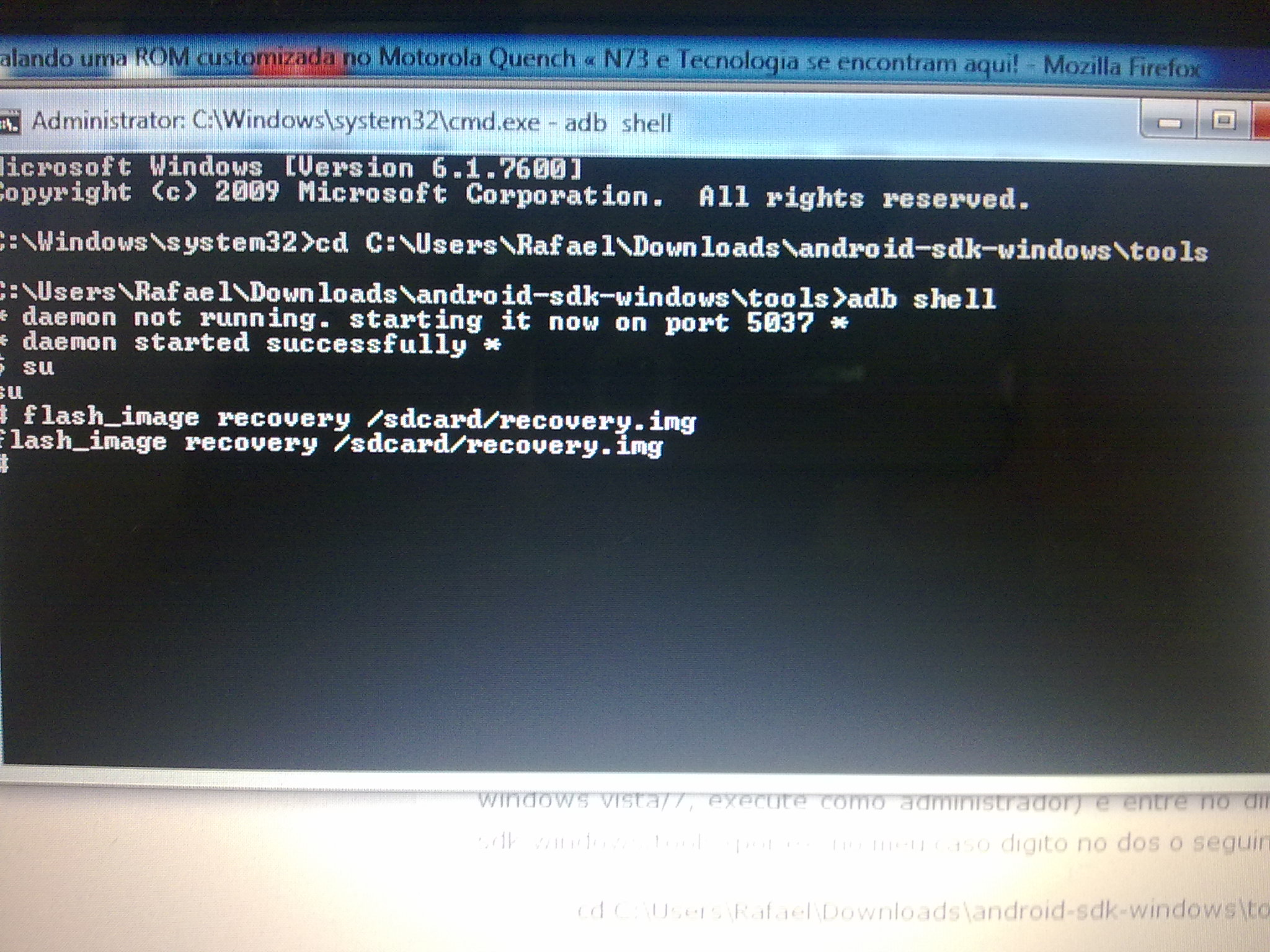
III) Abra o Prompt de comando (DOS ou CMD) no computador (se for o windows vista/7, execute como administrador) e entre no diretório /android-sdk-windows/tools (por ex, no meu caso digito no DOS o seguinte comando:)

cd C:\Users\Rafael\Downloads\android-sdk-windows\tools

IV) Dentro dele, digite “adb shell” (sem aspas) e ele deverá aparecer o seguinte: $
Isto indica que você já está dentro do seu telefone mas como acesso de usuário comum. Agora digite o comando “su” (sem aspas) e ele deverá mudar para: #

Instalando o Custom Recovery:

I) Já com o recovery.img no cartão de memória, rode o seguinte comando no prompt de comando (atente que ele deverá estar com o símbolo #)

flash_image recovery /sdcard/recovery.img

Se ele não der nenhuma mensagem, é porque deu certo =)


Apague agora o recovery original do aparelho, ou a mensagem de Fastboot disabled pode aparecer (caso dê algo como Path not found, pule este passo). Execute o seguinte:

cd system su mount -o rw,remount /dev/block/mtdblock1 /system rm recovery.img mount -o ro,remount /dev/block/mtdblock1 /system exit exit

Reiniciando o aparelho para instalação da ROM:

I) Desligue o aparelho e ligue-o segurando o botão da câmera + power até aparecer a mensagem “Release camera button”;

II) Solte os dois botões e aperte “Volume para baixo” na tela que aparece;


III) Você está dentro do Custom Recovery agora! Para navegar dentro dele, você usa o botão de volume +/- (ou o trackpad dependendo do CR) e para selecionar alguma opção, clique no botão Home (casinha) e para voltar o botão da setinha para trás;


IV) Vá até Backup/Restore -> Backup (sem a opção EXT) e faça backup da ROM atual (estou sem fotos porque esqueci desse detalhe quando estava fazendo no meu Quench =P)

V) Agora vá até a opção Wipe e faça todas as opções MENOS Wipe SD-Card Ext e ***WIPE ALL***; (Leia os requerimentos de cada Rom, pois pode ser necessário realizar WIPE ALL).


VI) Certifique-se de ter colocado a ROM customizada no cartão de memória. Volte para o menu principal e selecione Flash ZIP from SD e selecione a ROM do 2.1 que você colocou lá e aguarde a instalação da ROM;


VII) Depois da mensagem de sucesso, volte para o menu principal e selecione Reboot System Now.


O primeiro boot demorará em torno de 5 minutos, não se preocupe e após o mesmo, o aparelho ainda continuará lento por um tempo pois estará sincronizando as coisas com o google.


Considerações:

a) Para voltar para a 1.5, basta selecionar no Custom Recovery a opção Restore e selecionar a ROM antiga. Não se esqueça de dar WIPE antes do procedimento.

b) O tutorial apesar de para o Quench, serve para diversos outros modelos como Backflip e Dext, obviamente substituindo as ROMs pelas dos aparelhos acima.